
Day6|節奏派交易者每天怎麼看盤?TradingView 和 2 個必用指標全解析
影片快速學習:
前五堂課學完後,明天真的要交易時該怎麼做?
前面五堂課,我們都在分享交易本身。可是如果你今天或明天就要開始交易了,你會怎麼做?你是會直接打開交易所嗎?
大部分的人是這樣做的,但我認為這樣其實不對,或者說這樣對你不好。
如果今天你要看行情,要在開盤的時候先做基本分析,甚至想要做複盤,當你打開交易所的圖表,你會發現旁邊有一大堆按鈕。開倉、平倉的按鍵非常顯眼,時不時還會跳出新聞,也會有很多漲跌榜,讓你看到誰又漲了多少、誰又跌了多少。這些東西都會干擾你冷靜分析。
而且交易所的圖表如果你用過,就會發現它有一些限制,沒有辦法讓你很好地做分析。比如你想畫一條線,圖表可能一直扭來扭去;有時候線也很難畫得精準。因為交易所的圖表本來就不是設計來讓你分析的,它是設計來讓你交易的。
為什麼要用 TradingView 看盤?
所以我會建議大家,先用 TradingView 這個免費看盤軟體來做分析。這也是大部分交易者,不管是在做什麼市場,很多人都會使用的工具。
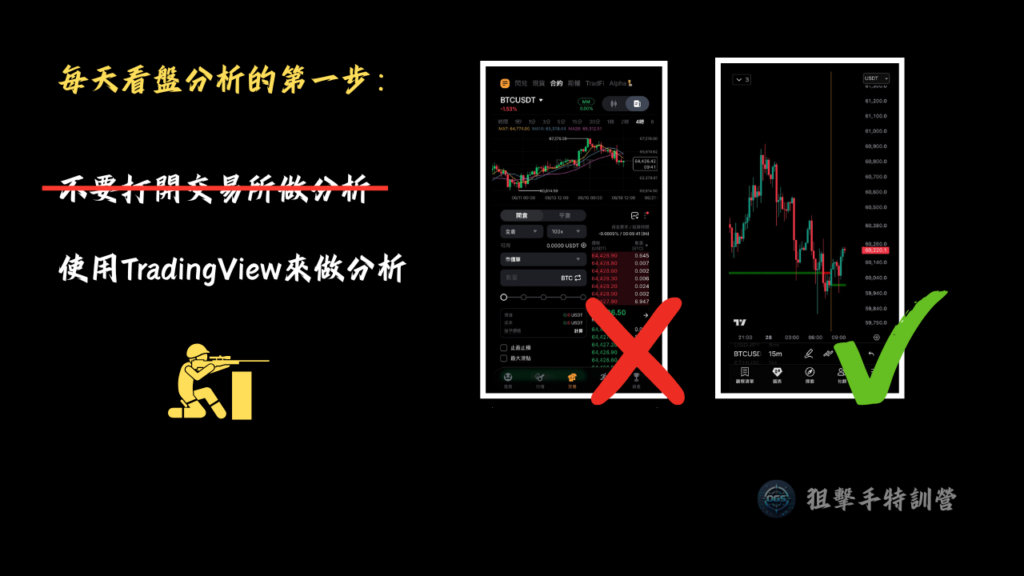
你的分工要很明確:TradingView 就是用來看盤分析;如果分析完要開始下單,再進去交易所。這樣才不會讓自己有衝動下單的風險。
我們是狙擊手,不會站在戰場正中央思考,一定是先找一個好位置,觀察環境、確認視野,後面才架槍,才準備扣板機。
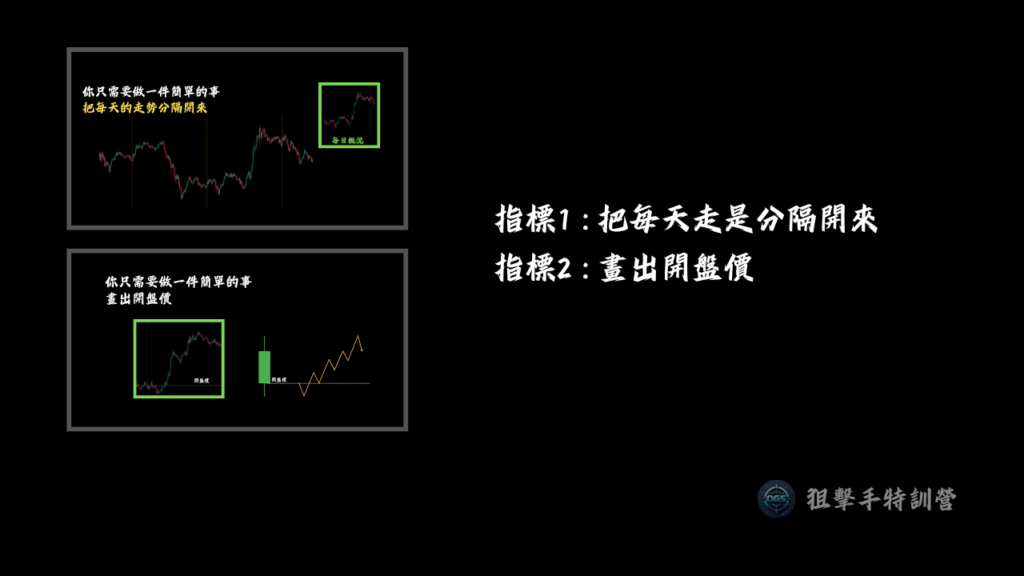
而且用 TradingView 看盤分析真的好用很多,你還可以添加一些指標來輔助分析。像前面課程有提到兩件事情:第一,要把每天的走勢分隔開來,去找每日概況;第二,要畫出開盤價。如果忘記這兩個步驟具體在做什麼,可以往前複習。
這兩件事你可以手動慢慢畫線,也可以直接用指標來完成。也就是說,你今天一打開指標,它就自動幫你把每天走勢分隔開來,也把開盤價畫好了。接下來會介紹這兩個最適合我們的指標,還有參數設定等等細節。
第一步:先註冊 TradingView
第一步,你需要先註冊一個 TradingView。
你可以點擊底下的 TradingView 註冊連結,進來之後點擊免費開始使用。
Tradingview註冊連結 ($15美元優惠)
TradingView 可以免費註冊,不用花任何錢。當然,它也有升級的付費方案,有各種不同方案,這個可以等你之後真的有需求再升級。
如果你點擊上方的連結註冊,未來真的升級付費時,可以享有 15 美金的折扣,大概就是 450 塊台幣的折扣。這樣未來升級的時候,可以幫你省一筆錢。
不過現階段還不需要,我們只需要用免費版就可以。所以點免費註冊,接下來用你的 Google 帳戶註冊一個帳號就可以了。
免費版就夠新手使用
我自己是用 Premium,不過最主要的用途是複盤比較多。如果只是每天分析,我真的覺得免費版本就可以了。
免費版本會有廣告,如果你想要無廣告,就一定要付費升級。比較重要的一點是,Basic 也就是免費版,同時能開的指標只支援兩個。但是沒關係,等一下要分享的指標剛好也是兩個,所以剛好足夠。
其他功能現階段就還不太重要。
想升級可以等黑色星期五
TradingView 每年大概 11 月底、感恩節前後,都會做黑色星期五的超大優惠,可以直接省 70%。我自己也是在那個時候買的。
一年只有一次,所以如果你真的想升級成付費版本,我建議等到 11 月黑色星期五的超級優惠出來,再去升級、再去購買。這樣可以幫你省很大一筆錢。
但對一般人,或者初學者、新手來說,其實真的不需要花這筆錢,用免費版本就可以了。
TradingView 基本使用方式
註冊好之後,點「產品」,再點「超級圖表」,就可以看到圖表畫面。
進來之後,你可以先在左上角商品搜尋的地方點開,搜尋 BTCUSDT.P。這個就是比特幣永續合約的圖表。你可以選 Bybit 的圖表,這就是我每天會用來看比特幣的圖表。
如果要切換不同時間級別,就在上面選 15 分鐘、1 小時、4 小時。如果要看日線蠟燭,也是在上面選擇。
使用水平線畫開盤價
左邊這一排是各種不同工具。例如你要畫趨勢線,或者要畫水平線。我通常畫開盤價,就是用水平線來畫。
這邊會有一個磁鐵,你可以點一下磁鐵。把水平線選好之後,就可以直接在日線圖表上找到開盤的位置,磁鐵會幫你黏上去。這樣就很好畫。
畫好之後,可以再切到更小的時間級別來看,例如切到 15 分鐘。這樣就可以看到剛剛幫你黏好的開盤價。
其他工具之後有需要再去研究就好。
使用垂直線分隔每天走勢
還有一個工具是垂直線。垂直線比較麻煩一點,因為如果你想要把每天分隔開,就要找到每天的開始時間。
以比特幣來說,我現在是加 8 的時區,所以要找每天早上 8 點,然後把它分開。你可以手動用垂直線,把每天早上 8 點一筆一筆畫出來,這樣就是把每天走勢分開。
當你畫出每天分隔線,又畫出開盤價之後,圖表就會變得比較清楚。
第一個指標:Session Break
接下來分享我們需要的兩個指標。
第一個指標,是幫助我們把每天的走勢分隔開。你先點上方的「指標」,然後搜尋 Session Break,找到 Session Break Market Mindset 這個指標,把它點開。
點開之後,它會自動加到圖表裡面。接著點它旁邊的設定,打開設定之後,因為它原本可能是以一個月為單位,所以我們要把它改成一天。也就是說,它原本是把每個月分開,我們要把它改成把每天分開。
其他設定維持預設,不需要動。
Session Break 的顏色和粗細設定
顏色可以自己調整。你想要黃色就改黃色,想要橘色就改橘色。我自己是用橘色,但你喜歡紅色、白色、綠色也可以,這些都可以自己調整。
線的粗度也可以調整。如果想要很粗,就可以弄粗一點。不過我自己用一就可以了。
設定好之後,按確認,它就會自動幫你把每天都分隔開來。你可以看到每天的走勢都被分得很乾淨,第一個指標就完成了。
第二個指標:Open Close Daily Line
第二個指標,是幫助我們每天把開盤價畫出來。
一樣點上方的「指標」,搜尋 Open Close Daily Line,找到 REPO32 的這個指標,點開。點開之後,你就會看到它幫你把每天開盤價都畫出來了。
接著點設定。設定裡面可以把第二個關掉,Daily Close 也關掉,因為 Daily Close 是收盤價,我們不需要收盤價。對加密貨幣市場來說,今天的開盤就是昨天的收盤,所以多一個沒有意義。我們只需要開盤價就好。
Open Close Daily Line 的顏色作用
這個指標的顏色可以自己調整,看你喜歡紅色或綠色。它的顯示方式是:當價格走在開盤價之下,它會變紅色;當價格回到開盤價之上,它會變綠色。
所以畫完開盤價之後,它還會幫你顯示目前是在開盤價之下,還是在開盤價之上。你看到綠色,就知道現在價格走在開盤價上面;看到紅色,就知道現在價格走在開盤價下面。
顏色一樣可以自己改,喜歡什麼顏色就改什麼顏色。其他設定不用動,維持原本設定,按確認就可以。這樣它每天都會自動幫你把開盤價畫出來。
手動畫開盤價也可以
如果你想要自己畫,也可以。你可以按水平射線,把磁鐵打開,直接找到開盤價的位置,畫一條白色線。這樣也可以很清楚地看到開盤價在哪裡。
你可以用指標輔助,也可以自己手動畫。只要這個方式能幫助你看懂行情,就是可以的,而且這些都是免費的。
用這兩個指標開始整理每日概況
有了這些工具之後,你就可以開始往前複盤,去看每天的每日概況是怎麼樣。
比如某一天,開盤之後先往下走,接著往上打出上影線,打出上影線之後又跌到開盤價,直接跌破,走出今天的主要波段,最後收盤。這樣你就可以很清楚地看到整天的每日概況。
開盤價畫出來之後,每天的走勢也會看得更清楚。你可以看到某一天在開盤價附近震盪,插完一根針之後,走出今天的主要波段。
當你每天的走勢都看得很清楚,就可以像我一樣,把每天的走勢全部整理出來。你可以每天把每日概況截圖下來,累積很多每日概況。
看多了每日概況,就會更理解價格怎麼走
當你看了很多每日概況之後,就會比較清楚地知道,原來價格每天是這樣走的,原來每天日線蠟燭的具體形成路徑是這樣子的。
看多了之後,你就會開始慢慢能掌握。
我自己到目前為止,比特幣整理了半年,黃金整理了半年,那斯達克也整理了半年。目前這樣整理起來,已經有 300 多個每日概況。接下來我還會繼續整理。
今天這樣分享完,大家就可以知道,原來每日概況可以這樣用,原來這些指標這麼方便。如果有需要,你可以加入我們;或者你也可以選擇自己整理,這都可以。
這堂課的目的:建立乾淨的看盤環境
今天這堂課最主要,是想幫你建立一個好的看盤環境。
讓你的圖表看起來乾淨、整潔,不會太複雜,不會畫一大堆東西。同時也希望大家不要在交易所那種比較干擾的環境裡分析,那樣不太好。